അറിയാത്ത സ്ഥലങ്ങളിലേക്ക് പോകുമ്പോൾ ഗൂഗ്ൾ മാപ്പ് എത്രമാത്രം ഉപകാരമാണെന്ന് പ്രത്യേകം പറയേണ്ടതില്ലല്ലോ. അതെങ്ങനെ ഉപയോഗിക്കണമെന്നും എല്ലാവർക്കും അറിയാം. എന്നാൽ, അധികമാരും ശ്രദ്ധിക്കാത്തതും അല്ലെങ്കിൽ ഉപയോഗിക്കാത്തതുമായ ഫീച്ചറുകളും ഗൂഗ്ൾ മാപ്പിലുണ്ട്. നിസ്സാരമെങ്കിലും ചില സമയത്ത് അത് വലിയ ഉപകാരമാകും.
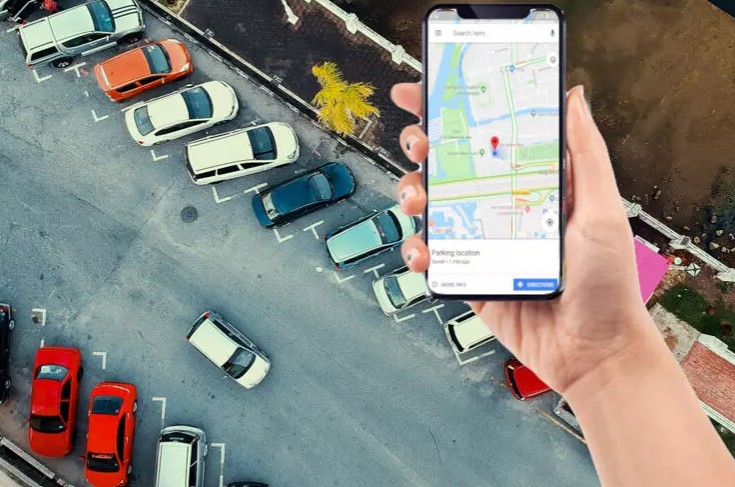
ഉദാഹരണമായി തിരക്കേറിയ നഗരങ്ങളിലും നൂറുകണക്കിന് കാറുകൾക്ക് ഇടയിലും വാഹനം നിർത്തിയിട്ടവർ പലപ്പോഴും എന്തെങ്കിലും അടയാളം നോക്കിവെക്കുകയോ സ്ഥലം ഫോട്ടോയെടുത്ത് സൂക്ഷിക്കുകയോ ചെയ്യുന്നത് കാണാറുണ്ട്. ഇതിന്റെയൊന്നും ആവശ്യമില്ല. പാർക്കിങ് സ്ഥലം ഗൂഗ്ൾ മാപ്പിൽ അടയാളപ്പെടുത്തിവെക്കുകയേ വേണ്ടൂ. ആൻഡ്രോയ്ഡിലും ഐഫോണിലും ഇതിനുള്ള സ്റ്റെപ്പുകൾ ഏകദേശം ഒരുപോലെയാണെങ്കിലും ലേബലിൽ ചെറിയ വ്യത്യാസമുണ്ട്.
- ഗൂഗ്ൾ മാപ്പ് തുറന്ന് നിങ്ങൾ ഇപ്പോൾ എവിടെയാണെന്ന് കാണിക്കുന്ന നീല ബട്ടൻ അമർത്തുക.
- താഴെയുള്ള save parking എന്ന ബട്ടൻ ക്ലിക്ക് ചെയ്യുക. നിങ്ങൾ മാറ്റുകയോ ഡിലീറ്റ് ചെയ്യുകയോ ചെയ്യുന്നതുവരെ ഇത് സേവ് ആയി കിടക്കും.
- വാട്സ്ആപ് അല്ലെങ്കിൽ മറ്റേതെങ്കിലും ആപ് വഴി ഇത് സാധാരണ ലൊക്കേഷൻ അയച്ചുകൊടുക്കുന്ന പോലെ സുഹൃത്തുക്കൾക്ക് അയക്കുകയും ചെയ്യാം.
- എന്താവശ്യത്തിന് വന്നു എന്നതുപോലെ ചെറിയ നോട്ടും ആവശ്യമെങ്കിൽ കൊടുക്കാം
- പാർക്കിങ് സ്ഥലം കണ്ടെത്താൻ വീണ്ടും ഗൂഗ്ൾ മാപ്പ് തുറന്ന് മുകളിലെ സെർച് ബാറിൽ ക്ലിക്ക് ചെയ്യുക
- താഴെ വരുന്ന ലിസ്റ്റിൽ parking location ക്ലിക്ക് ചെയ്യുക
- താഴെയുള്ള ‘ഡയറക്ഷൻ’ ടാപ്പ് ചെയ്ത് സാധാരണ ഗൂഗ്ൾ മാപ്പ് നോക്കി പോകുന്ന പോലെ നടന്നോ മറ്റു വാഹനത്തിലോ പോയി നിങ്ങളുടെ കാറിനടുത്ത് എത്തുക.
- കാറിൽ എത്തിക്കഴിഞ്ഞാൽ മുകളിലെ സെർച്ചിൽ തൊട്ട് പാർക്കിങ് സ്ലോട്ട് ഹിസ്റ്ററിയിൽനിന്ന് ഡിലീറ്റ് ചെയ്യാം.
- നിങ്ങൾ പോകുന്ന സ്ഥലത്തിന് സമീപമുള്ള പാർക്കിങ് സൗകര്യങ്ങൾ തിരയാനും ഗൂഗ്ൾ മാപ്പ് ഉപയോഗിക്കാം. റസ്റ്റാറന്റും ഗാരേജും തിരയുന്ന പോലെ മെനുവിൽനിന്ന് ‘പാർക്കിങ്’ ക്ലിക്ക് ചെയ്താണ് ഇത് സാധ്യമാകുന്നത്. ഇതൊന്നും അപൂർവ അറിവല്ലെങ്കിലും പലരും ശ്രദ്ധിക്കാറില്ല. അല്ലെങ്കിൽ ഉപയോഗപ്പെടുത്താറില്ല എന്നതാണ് സത്യം.